Domain qbjz.de kaufen?
Wir ziehen mit dem Projekt
qbjz.de um.
Sind Sie am Kauf der Domain
qbjz.de interessiert?
domain@kv-gmbh.de · 0541-91531010
Domain qbjz.de kaufen?
Wie kann man den Benutzerordner löschen?
Es wird nicht empfohlen, den Benutzerordner zu löschen, da dies zu Problemen mit dem Betriebssystem führen kann. Der Benutzerordner enthält wichtige Dateien und Einstellungen für den Benutzer. Wenn Sie den Benutzerordner entfernen möchten, sollten Sie stattdessen den Benutzeraccount löschen, was normalerweise über die Benutzerverwaltungsfunktion des Betriebssystems möglich ist. **
Wo finde ich den Benutzerordner Mac?
Der Benutzerordner auf einem Mac befindet sich standardmäßig im Verzeichnis "Benutzer" auf der Festplatte. Um den Benutzerordner zu öffnen, klicke auf das Finder-Symbol in der Dock-Leiste und wähle dann "Gehe zu" > "Benutzer". Alternativ kannst du auch die Tastenkombination "Shift + cmd + H" verwenden, um direkt zum Benutzerordner zu gelangen. Dort findest du alle Benutzerkonten, die auf deinem Mac eingerichtet sind, und kannst auf deren individuelle Ordner und Dateien zugreifen. **

Ähnliche Suchbegriffe für Benutzerordner
Top-Angebote
Produkte zum Begriff Benutzerordner:




-
Wie kann man die Benutzerordner in Windows zusammenführen?
Um die Benutzerordner in Windows zusammenzuführen, können Sie den Pfad der einzelnen Ordner ändern. Gehen Sie dazu in die Eigenschaften des jeweiligen Ordners, navigieren Sie zum Register "Pfad" und ändern Sie den Pfad auf den gewünschten Speicherort. Sie können beispielsweise den Pfad des Dokumente-Ordners auf den Pfad des Bilder-Ordners ändern, um sie zusammenzuführen. **
-
Wie kann man den Benutzerordner in Windows 11 umbenennen?
In Windows 11 kann der Benutzerordner nicht direkt umbenannt werden. Der Benutzerordner wird automatisch basierend auf dem Benutzernamen erstellt und kann nicht einfach umbenannt werden. Es gibt jedoch einige Workarounds, um den Namen des Benutzerordners zu ändern, aber diese erfordern technisches Wissen und können potenziell das System beeinträchtigen. Es wird empfohlen, solche Änderungen nur vorzunehmen, wenn man genau weiß, was man tut. **
-
Wie kann man den Benutzerordner in Windows 10 umbenennen?
Um den Benutzerordner in Windows 10 umzubenennen, müssen Sie zunächst sicherstellen, dass Sie über Administratorrechte verfügen. Gehen Sie dann zu den Kontoeinstellungen, indem Sie auf das Startmenü klicken und "Einstellungen" auswählen. Wählen Sie "Konten" und dann "Ihre Infos" aus. Klicken Sie auf "Anmeldeinformationen für Ihr Microsoft-Konto verwalten" und folgen Sie den Anweisungen, um den Benutzernamen zu ändern. **
-
Wie kann ich meinen Benutzerordner in Windows wieder sichtbar machen?
Um den Benutzerordner in Windows wieder sichtbar zu machen, öffnen Sie den Windows Explorer und klicken Sie auf "Ansicht" in der oberen Menüleiste. Aktivieren Sie dann das Kontrollkästchen "Ausgeblendete Elemente" unter "Optionen" oder "Ordneroptionen". Dadurch werden ausgeblendete Dateien und Ordner angezeigt, einschließlich des Benutzerordners. **


Wie kann man in Windows 10 den Ordner im Benutzerordner umbenennen?
Um den Ordner im Benutzerordner in Windows 10 umzubenennen, müssen Sie zuerst sicherstellen, dass Sie als Administrator angemeldet sind. Klicken Sie dann mit der rechten Maustaste auf den Ordner und wählen Sie "Umbenennen" aus dem Kontextmenü. Geben Sie den neuen Namen ein und drücken Sie die Eingabetaste, um den Vorgang abzuschließen. Beachten Sie, dass dies den Namen des Benutzerordners ändert, der auch den Pfad zu Ihren persönlichen Dateien enthält. **
Wie kann man bei Windows die Benutzerordner von zwei OneDrive-Konten zusammenführen?
Um die Benutzerordner von zwei OneDrive-Konten zusammenzuführen, müssen Sie zunächst sicherstellen, dass beide Konten auf Ihrem Windows-Computer angemeldet sind. Anschließend können Sie die OneDrive-Einstellungen öffnen und den Speicherort des OneDrive-Ordners für eines der Konten ändern, um ihn mit dem anderen zu synchronisieren. Dadurch werden die Inhalte beider Konten in einem gemeinsamen Ordner auf Ihrem Computer zusammengeführt. **
Top-Angebote
Produkte zum Begriff Benutzerordner:
-
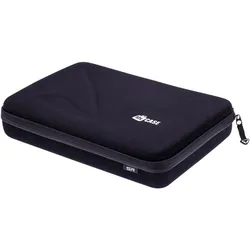
SP Gadgets MyCase Large, Action Cam Zubehör, SchwarzDas neue SP-Gadgets MyCase ermöglicht dir, dein gesamtes Action-Cam-Set sowie sonstige elektronische Geräte oder was immer du willst, perfekt organisiert und sicher untergebracht zu halten. Anhand des speziellen „Pick & Pluck“ Schaumstoffes steht es dir frei, das Innenleben an deine zu verstauenden Gegenstände perfekt anzupassen. In Folge hast du dein gesamtes Equipment nicht nur immer griffbereit zur Stelle, sondern auch optimal gegen potentielle Gefahren von aussen geschützt. Features: Kameras und Zubehör nicht inkludiert.66,82 €*Versand: 0,00 €Sichere Weiterleitung zum Anbieter
-
Wie kann man den Benutzerordner löschen?
Es wird nicht empfohlen, den Benutzerordner zu löschen, da dies zu Problemen mit dem Betriebssystem führen kann. Der Benutzerordner enthält wichtige Dateien und Einstellungen für den Benutzer. Wenn Sie den Benutzerordner entfernen möchten, sollten Sie stattdessen den Benutzeraccount löschen, was normalerweise über die Benutzerverwaltungsfunktion des Betriebssystems möglich ist. **
-
Wo finde ich den Benutzerordner Mac?
Der Benutzerordner auf einem Mac befindet sich standardmäßig im Verzeichnis "Benutzer" auf der Festplatte. Um den Benutzerordner zu öffnen, klicke auf das Finder-Symbol in der Dock-Leiste und wähle dann "Gehe zu" > "Benutzer". Alternativ kannst du auch die Tastenkombination "Shift + cmd + H" verwenden, um direkt zum Benutzerordner zu gelangen. Dort findest du alle Benutzerkonten, die auf deinem Mac eingerichtet sind, und kannst auf deren individuelle Ordner und Dateien zugreifen. **
-
Wie kann man die Benutzerordner in Windows zusammenführen?
Um die Benutzerordner in Windows zusammenzuführen, können Sie den Pfad der einzelnen Ordner ändern. Gehen Sie dazu in die Eigenschaften des jeweiligen Ordners, navigieren Sie zum Register "Pfad" und ändern Sie den Pfad auf den gewünschten Speicherort. Sie können beispielsweise den Pfad des Dokumente-Ordners auf den Pfad des Bilder-Ordners ändern, um sie zusammenzuführen. **
-
Wie kann man den Benutzerordner in Windows 11 umbenennen?
In Windows 11 kann der Benutzerordner nicht direkt umbenannt werden. Der Benutzerordner wird automatisch basierend auf dem Benutzernamen erstellt und kann nicht einfach umbenannt werden. Es gibt jedoch einige Workarounds, um den Namen des Benutzerordners zu ändern, aber diese erfordern technisches Wissen und können potenziell das System beeinträchtigen. Es wird empfohlen, solche Änderungen nur vorzunehmen, wenn man genau weiß, was man tut. **
Ähnliche Suchbegriffe für Benutzerordner
-
Unterstützte KommunikationUnterstützte Kommunikation , Eine Einführung in Theorie und Praxis , Linsen, Tönungen & Folien > Lichter & Leuchten , Auflage: 6. Auflage, Erscheinungsjahr: 20210210, Produktform: Kartoniert, Redaktion: Wilken, Etta, Auflage: 21006, Auflage/Ausgabe: 6. Auflage, Seitenzahl/Blattzahl: 326, Abbildungen: 22 Abbildungen, 10 Tabellen, Themenüberschrift: EDUCATION / Special Education / General, Keyword: Alternative Kommunikation; Nichtsprechende Kommunikation; Spracherwerb, Fachschema: Behinderung / Kinder, Jugendliche~Jugend / Behinderung~Kind / Behinderung~Bildung / Bildungsmanagement~Bildungsmanagement~Management / Bildungsmanagement~Bildungspolitik~Politik / Bildung~Kommunikation (Mensch)~Behindertenpädagogik (Sonderpädagogik)~Behinderung / Pädagogik~Pädagogik / Behinderung~Pädagogik / Sonderpädagogik~Sonderpädagogik~Sozialarbeit~Spracherwerb~Sprachbehinderung~Sprache / Störungen~Sprachstörung - Patholinguistik~Störung (psychologisch) / Sprachstörung, Fachkategorie: Sonderpädagogik, Bildungszweck: für spezielle Lernschwächen, Thema: Optimieren, Warengruppe: HC/Sonderpädagogik, Behindertenpädagogik, Fachkategorie: Bildungsstrategien und -politik, Thema: Verstehen, Text Sprache: ger, UNSPSC: 49019900, Warenverzeichnis für die Außenhandelsstatistik: 49019900, Verlag: Kohlhammer W., Verlag: Kohlhammer W., Verlag: Kohlhammer, W., GmbH, Länge: 231, Breite: 157, Höhe: 20, Gewicht: 497, Produktform: Kartoniert, Genre: Sozialwissenschaften/Recht/Wirtschaft, Genre: Sozialwissenschaften/Recht/Wirtschaft, Vorgänger EAN: 9783170329744 9783170257757 9783170212947 9783170192188 9783170167322, Herkunftsland: DEUTSCHLAND (DE), Katalog: deutschsprachige Titel, Katalog: Gesamtkatalog, Katalog: Lagerartikel, Book on Demand, ausgew. Medienartikel, Relevanz: 0004, Tendenz: -1, Unterkatalog: AK, Unterkatalog: Bücher, Unterkatalog: Hardcover, Unterkatalog: Lagerartikel,32,00 €*Versand: 0,00 €Sichere Weiterleitung zum Anbieter
-
Kompendium Unterstützte KommunikationKompendium Unterstützte Kommunikation , Over the past 30 years, augmented and assisted communication (AAC) has made tremendous advances in theory, research and practice and it is now an important part of professional work in many educational, therapeutic and medical fields. This compendium summarizes these developments and, using a new approach, provides systematic access to the various topics and fields of work in AAC. In addition to basic theoretical positions, the areas of language development and AAC, diagnosis in AAC, intervention and participation, literacy (acquisition of written language), care structures and quality assurance, as well as research and evaluation, are differentiated on the basis of the current state of research and knowledge. The compendium is designed as a study textbook for education and further education. With its consistent focus on the International Classification of Functioning, Disability and Health (ICF), social participation and inclusion, it provides a bridge between the educational and medical-therapeutic professions involved. , Linsen, Tönungen & Folien > Lichter & Leuchten , Erscheinungsjahr: 20191113, Produktform: Kartoniert, Redaktion: Boenisch, Jens~Sachse, Stefanie K., Seitenzahl/Blattzahl: 427, Abbildungen: 85 Abbildungen, 13 Tabellen, Keyword: Kommunikationshilfen; Kommunikationsstörung; Sprachstörungen, Fachschema: Behindertenpädagogik (Sonderpädagogik)~Behinderung / Pädagogik~Pädagogik / Behinderung~Pädagogik / Sonderpädagogik~Sonderpädagogik, Interesse Alter: Bezug zu Menschen mit sichtbaren oder verborgenen Behinderungen oder Beeinträchtigungen, Thema: Optimieren, Warengruppe: HC/Sonderpädagogik, Behindertenpädagogik, Fachkategorie: Unterricht für Schüler mit Sozialen-, Emotionalen- oder Verhaltensstörungen, Thema: Verstehen, Text Sprache: ger, UNSPSC: 49019900, Warenverzeichnis für die Außenhandelsstatistik: 49019900, Verlag: Kohlhammer W., Verlag: Kohlhammer W., Verlag: Kohlhammer, Länge: 241, Breite: 172, Höhe: 25, Gewicht: 730, Produktform: Kartoniert, Genre: Sozialwissenschaften/Recht/Wirtschaft, Genre: Sozialwissenschaften/Recht/Wirtschaft, Herkunftsland: DEUTSCHLAND (DE), Katalog: deutschsprachige Titel, Katalog: Gesamtkatalog, Katalog: Lagerartikel, Book on Demand, ausgew. Medienartikel, Relevanz: 0008, Tendenz: +1, Unterkatalog: AK, Unterkatalog: Bücher, Unterkatalog: Hardcover, Unterkatalog: Lagerartikel, WolkenId: 225034839,00 €*Versand: 0,00 €Sichere Weiterleitung zum Anbieter
-
Wie kann man den Benutzerordner in Windows 10 umbenennen?
Um den Benutzerordner in Windows 10 umzubenennen, müssen Sie zunächst sicherstellen, dass Sie über Administratorrechte verfügen. Gehen Sie dann zu den Kontoeinstellungen, indem Sie auf das Startmenü klicken und "Einstellungen" auswählen. Wählen Sie "Konten" und dann "Ihre Infos" aus. Klicken Sie auf "Anmeldeinformationen für Ihr Microsoft-Konto verwalten" und folgen Sie den Anweisungen, um den Benutzernamen zu ändern. **
-
Wie kann ich meinen Benutzerordner in Windows wieder sichtbar machen?
Um den Benutzerordner in Windows wieder sichtbar zu machen, öffnen Sie den Windows Explorer und klicken Sie auf "Ansicht" in der oberen Menüleiste. Aktivieren Sie dann das Kontrollkästchen "Ausgeblendete Elemente" unter "Optionen" oder "Ordneroptionen". Dadurch werden ausgeblendete Dateien und Ordner angezeigt, einschließlich des Benutzerordners. **
-
Wie kann man in Windows 10 den Ordner im Benutzerordner umbenennen?
Um den Ordner im Benutzerordner in Windows 10 umzubenennen, müssen Sie zuerst sicherstellen, dass Sie als Administrator angemeldet sind. Klicken Sie dann mit der rechten Maustaste auf den Ordner und wählen Sie "Umbenennen" aus dem Kontextmenü. Geben Sie den neuen Namen ein und drücken Sie die Eingabetaste, um den Vorgang abzuschließen. Beachten Sie, dass dies den Namen des Benutzerordners ändert, der auch den Pfad zu Ihren persönlichen Dateien enthält. **
-
Wie kann man bei Windows die Benutzerordner von zwei OneDrive-Konten zusammenführen?
Um die Benutzerordner von zwei OneDrive-Konten zusammenzuführen, müssen Sie zunächst sicherstellen, dass beide Konten auf Ihrem Windows-Computer angemeldet sind. Anschließend können Sie die OneDrive-Einstellungen öffnen und den Speicherort des OneDrive-Ordners für eines der Konten ändern, um ihn mit dem anderen zu synchronisieren. Dadurch werden die Inhalte beider Konten in einem gemeinsamen Ordner auf Ihrem Computer zusammengeführt. **
* Alle Preise verstehen sich inklusive der gesetzlichen Mehrwertsteuer und ggf. zuzüglich Versandkosten. Die Angebotsinformationen basieren auf den Angaben des jeweiligen Shops und werden über automatisierte Prozesse aktualisiert. Eine Aktualisierung in Echtzeit findet nicht statt, so dass es im Einzelfall zu Abweichungen kommen kann. ** Hinweis: Teile dieses Inhalts wurden von KI erstellt.